こんにちは、yosioです。
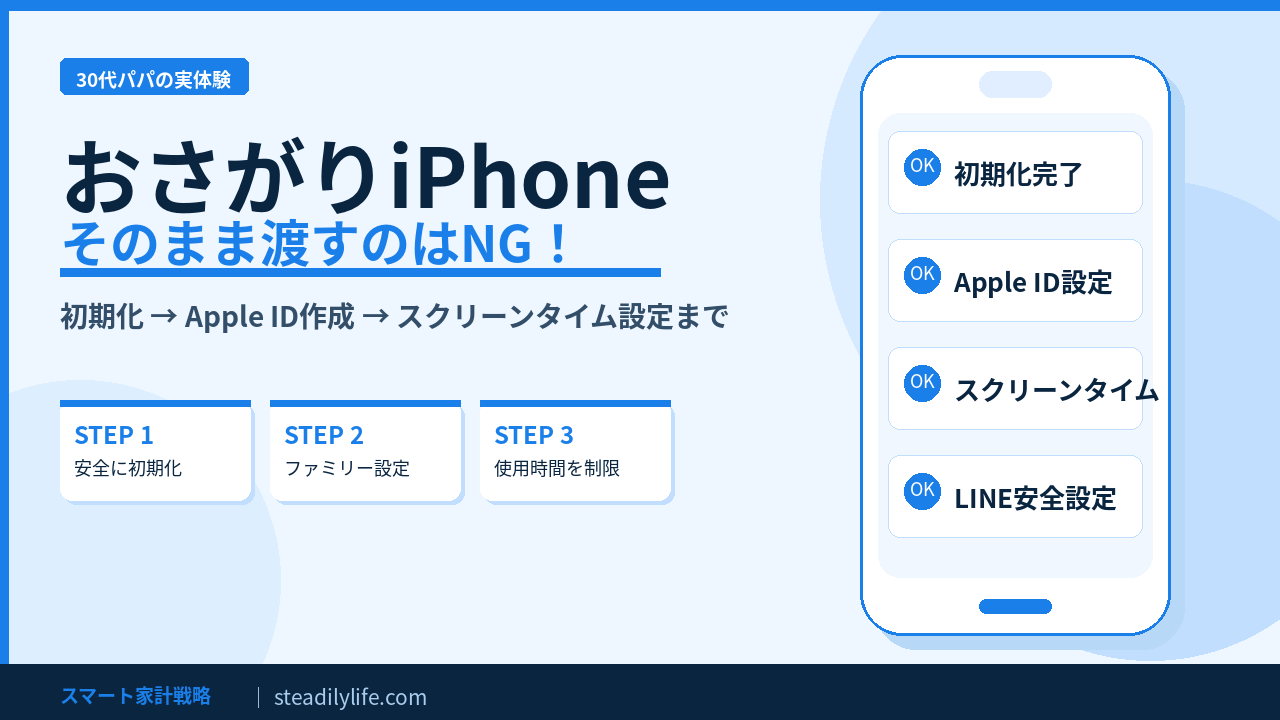
うちの小学生に日本通信SIMを使わせて1年以上経ちますが、最初に一番手間がかかったのがiPhoneのおさがり設定でした。
「どこから手をつければいい?」「スクリーンタイムって何を設定すればいいの?」と、当時の僕はかなり迷いました。
この記事では、実際に僕がやった手順をそのまままとめています。
スマホの操作には慣れているけど、子ども用の設定は初めてという親御さんにぴったりの内容です。

おさがりのiPhoneって、そのまま渡せばいいんじゃないの?

それが一番やりがちなミスなんだよ。初期化と子ども用アカウントの設定をしないと、親のデータや課金情報がそのまま残っちゃうから要注意!
- おさがりiPhoneを渡す前にやること(初期化手順)
- 子どもApple Accountの作り方
- スクリーンタイムの設定(何をどこまでやればいいか)
- 渡したあとの運用ポイント
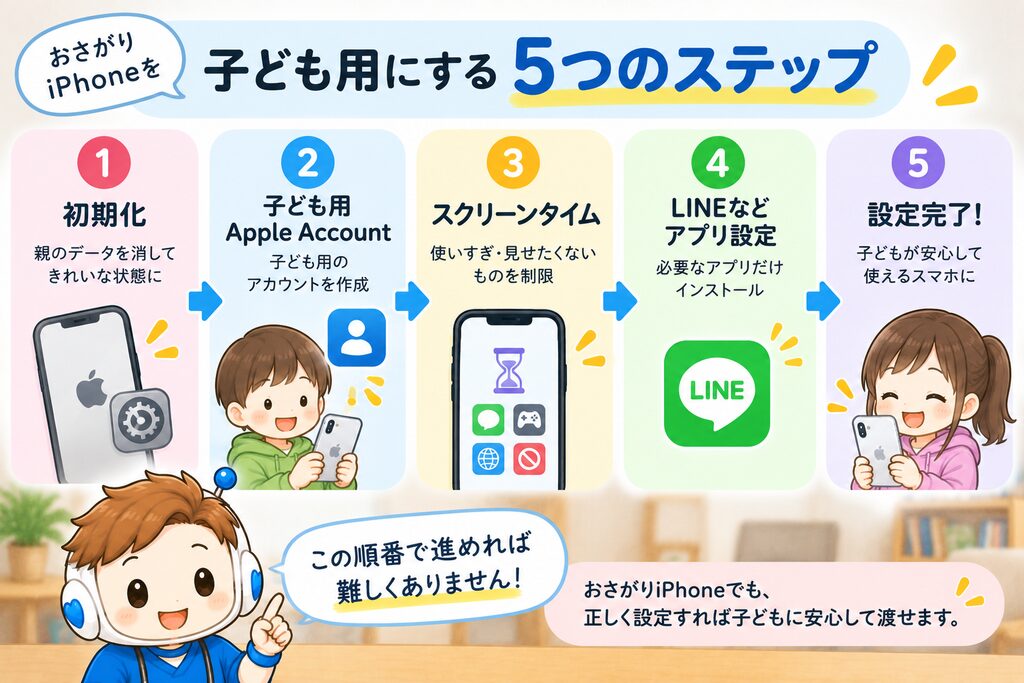
STEP 1|渡す前にiPhoneを初期化する
まず最初にやることは完全初期化です。
親のデータ・Apple Account・クレジットカード情報がすべて残った状態で渡すのは危険です。子どもが誤って課金してしまうリスクもあります。
初期化の手順
- 「設定」アプリを開く
- 一番上の「自分の名前(Apple Account)」をタップ
- 一番下までスクロールして「サインアウト」をタップ
- Apple Accountのパスワードを入力してサインアウト
- 「設定」→「一般」→「転送またはiPhoneをリセット」
- 「すべてのコンテンツと設定を消去」をタップ
- 確認画面で「続ける」→ 初期化完了
サインアウトしないで初期化しちゃダメなの?
「アクティベーションロック」がかかって、初期化後も親のApple Accountが必要になる場合があるよ。必ずサインアウトしてから初期化しよう。
STEP 2|子ども用Apple Accountを作る
13歳未満の子どもは、ファミリー共有機能を使って親が子ども用Apple Accountを作る必要があります。
自分でApple Accountを作ろうとしても、13歳未満は登録できない仕組みになっています。
子ども用Apple Accountの作り方
- 親のiPhoneで「設定」→ 自分の名前をタップ
- 「ファミリー共有」→「メンバーを追加」
- 「お子様用アカウントを作成」を選択
- 子どもの生年月日・名前を入力
- 親のApple Accountのパスワードで同意
- 子ども用のメールアドレス(Apple Account)とパスワードを設定
これで子ども用Apple Accountの完成です。
メールアドレスは子どもの名前+数字@icloud.comのような形で作れます。あとで変更できないので、わかりやすいものにしておきましょう。
STEP 3|おさがりiPhoneに子ども用Apple Accountでサインイン
初期化したiPhoneを起動すると、初期設定画面が始まります。
- 言語・地域を選択
- Wi-Fiに接続
- Apple Accountのサインイン画面で子ども用Apple Accountを入力
- 設定完了
この時点で、子ども専用のiPhoneが完成します。
STEP 4|スクリーンタイムを設定する(ここが一番大事)
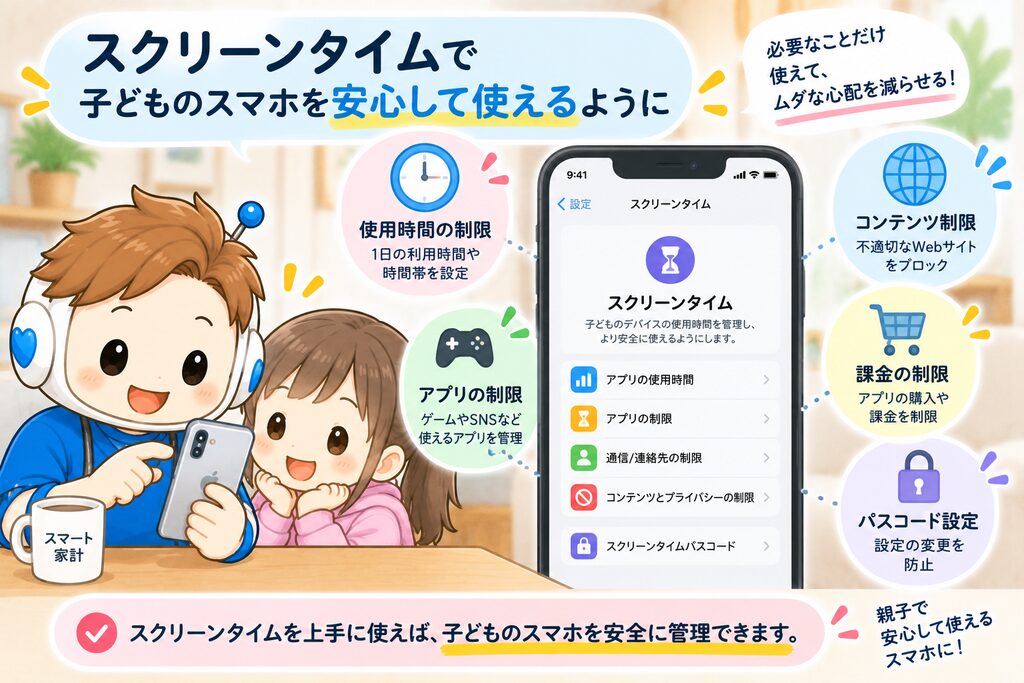
スクリーンタイムは、iPhoneに標準搭載されている子どものスマホ管理機能です。有料アプリは不要で、これだけで十分管理できます。
「設定」→「スクリーンタイム」から設定できます。
【関連記事】日本通信SIMのフィルタリングは必要?子どもに使うiフィルターとスクリーンタイムを比較
① 休止時間(夜は使えなくする)
就寝時間にスマホを使えなくする設定です。
- 「休止時間」をオン
- 開始時間:21:00(例)
- 終了時間:7:00(例)
休止時間中は、許可したアプリ以外が使えなくなります。
② App使用時間の制限
アプリのジャンルごとに使える時間を制限できます。
- 「App使用時間の制限」→「制限を追加」
- 「ゲーム」カテゴリ:1日1時間(例)
- 「エンターテインメント」カテゴリ:1日1時間(例)
時間が来ると画面がロックされ、親の許可なく延長できません。
③ コンテンツとプライバシーの制限
これが一番重要な設定です。
「コンテンツとプライバシーの制限」をオンにして以下を設定します。
| 設定項目 | おすすめの設定 |
|---|---|
| iTunesおよびApp Storeでの購入 | 「許可しない」 |
| 許可されたApp | 年齢に合わせて設定 |
| コンテンツの制限(Web) | 「成人向けWebサイトを制限」 |
| Safariの使用 | 必要に応じてオフ |
| カメラの使用 | オン(位置情報はオフ) |
| アカウント変更 | 「許可しない」 |
スクリーンタイムのパスコードって設定したほうがいい?
絶対に設定して!子どもが勝手に制限を解除できなくなるよ。iPhoneのロック解除PINとは別のコードにしておくのがポイント。
④ 連絡できる相手を制限する
スクリーンタイムの「コミュニケーションの制限」では、電話・FaceTime・メッセージなどで連絡できる相手を制限できます。
ただし、LINEの連絡相手までスクリーンタイムで制限できるわけではありません。
LINEについては、友だち追加やメッセージ受信など、LINE側の設定もあわせて確認しておくと安心です。
STEP 5|LINEとSMSの設定を確認する
LINEを使わせる場合は、最初にいくつか設定を確認しておきましょう。
特に、
- 知らない人からのメッセージを受け取りにくくする
- 友だち追加の設定を確認する
- 動画や画像の自動読み込み設定を確認する
- 通知が多すぎないように調整する
といった設定は、子どもが使い始める前に親が一度確認しておくと安心です。
また、SMS(ショートメッセージ)は送信ごとに料金がかかる場合があるため、「普段の連絡はLINEを使う」「SMSは必要なときだけ使う」など、家庭内でルールを決めておくとわかりやすいです。
「設定が終わったら通信プランの契約です。うちは日本通信SIMの「合理的シンプル290」(月294円)を使っています」
渡したあとの運用ポイント
設定が完了したら、あとは定期的なチェックが大切です。
スクリーンタイムのレポートは親のスマホから確認できます。
「設定」→「スクリーンタイム」→「ファミリー」から子どものiPhoneの使用状況が見えます。
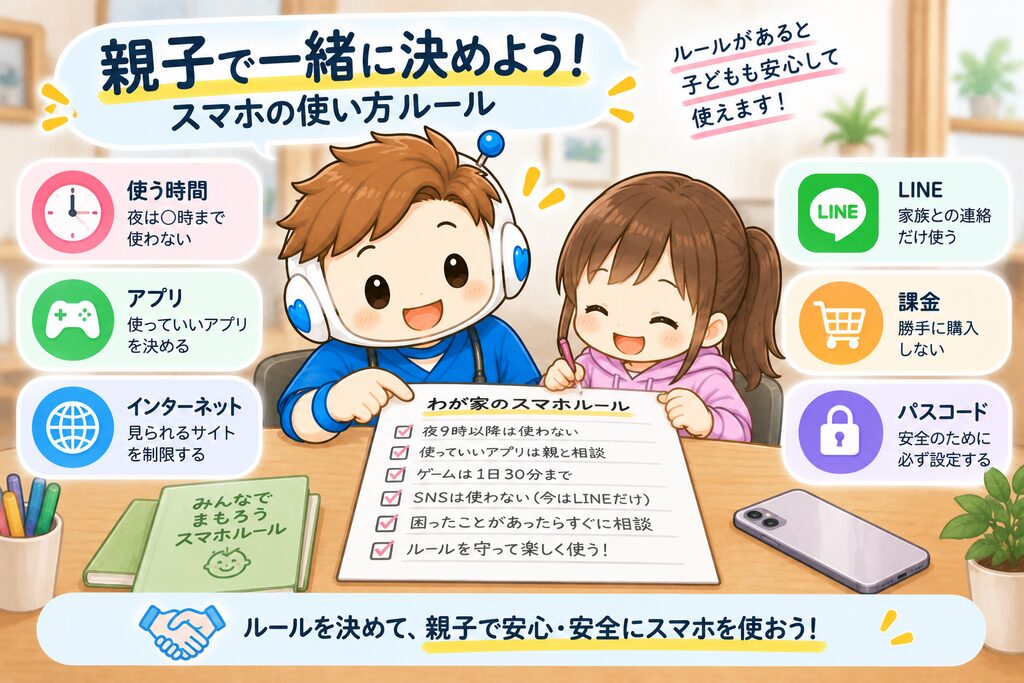
最初から完璧にしようとせず、子どもと一緒に話し合いながらルールを調整していくのが長続きのコツです。
うちでは最初に「お約束リスト」を紙に書いて、子どもに署名してもらいました。
壁に貼っておくと、子ども自身が意識するようになって効果的でした。
まとめ
iPhoneのおさがりを子ども用に設定する手順をまとめます。
- サインアウト→初期化
- ファミリー共有で子ども用Apple Accountを作成
- 初期設定で子ども用Apple Accountでサインイン
- スクリーンタイムで休止時間・使用制限・コンテンツ制限を設定
- LINEとSMSの設定を確認する
最初の設定さえしっかりやっておけば、あとは月294円の日本通信SIMで十分運用できます。
同じようにおさがりiPhoneの設定で悩んでいる親御さんの参考になれば嬉しいです。
またね!
コメント