こんにちは、yosioです。
日本通信SIMをiPhoneで使い始めるとき、「APN設定は必要?」「どこを設定すればいい?」「SIMを入れたのにつながらない」と迷う人も多いと思います。
日本通信SIMをiPhoneで使ってインターネットに接続するには、APN構成プロファイルの設定が必要です。iPhoneではAndroidのようにAPN情報を手入力するのではなく、専用のプロファイルをインストールして設定します。
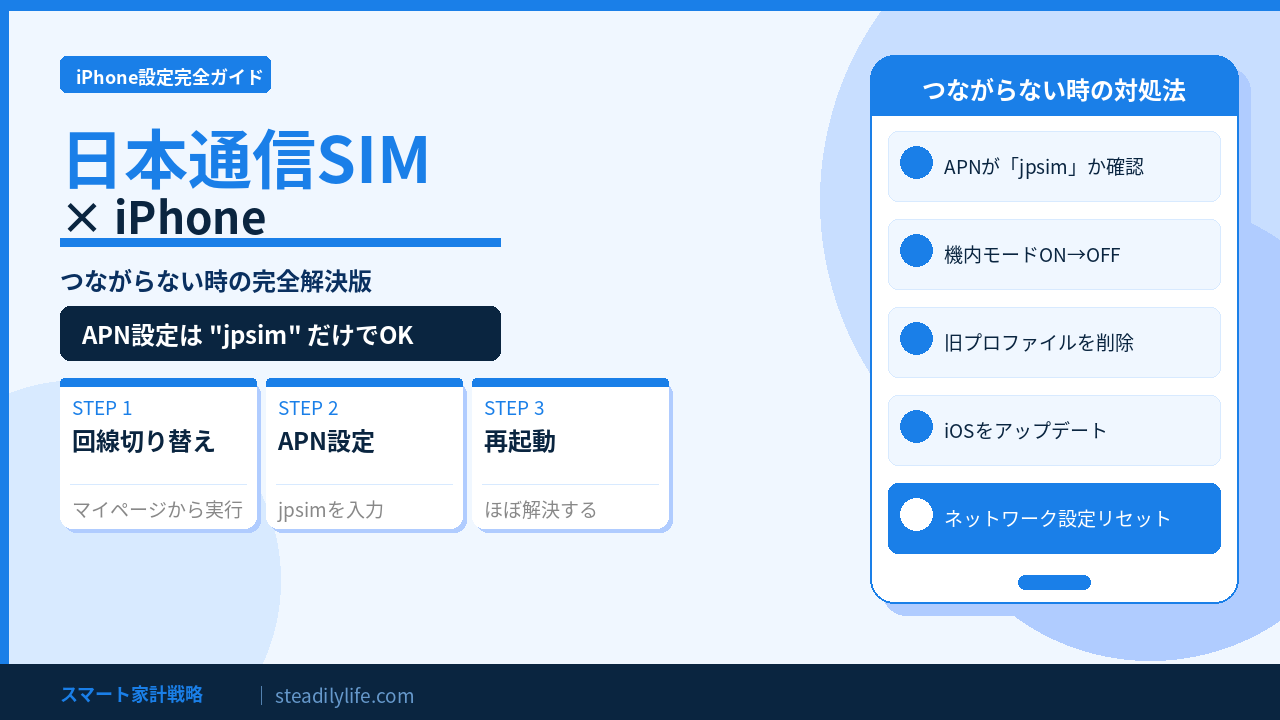
この記事では、日本通信SIMをiPhoneで使うための初期設定から、APN設定の確認方法、ネットにつながらない場合の対処法まで、実際のiPhone画面を使いながら順番に解説します。

日本通信SIMに変えたんだけど、iPhoneではAPNを自分で入力するの?

iPhoneはAPNを手入力するんじゃなくて、APN構成プロファイルをインストールすればOKだよ。このあと実際の手順を順番に説明するね。
- 日本通信SIM × iPhoneの初期設定方法(最短10分)
- APN構成プロファイルの設定方法
- eSIMとSIMカードの違いと手順
- ネットがつながらない時のチェックポイント
- よくある失敗パターンと解決策
結論:iPhoneではAPN構成プロファイルを設定すればOK
日本通信SIMをiPhoneで使う場合は、APN構成プロファイルを設定します。AndroidのようにAPN情報を手入力するのではなく、Safariから日本通信SIMのAPN構成プロファイルをダウンロードしてインストールするのが基本です。
設定自体は難しくありません。この記事では、回線切り替えからAPN構成プロファイルの設定、つながらない場合の対処法まで順番に解説します。
必要な準備
以下の3つがあればOKです。
- iPhone本体(iOS 12以上推奨)
- 日本通信SIM(SIMカード or eSIM)
- Wi-Fi環境(eSIM設定で必須)
STEP 1|SIMを入れて回線切り替えをする
日本通信SIMが届いたら、まず回線切り替えを実行します。
- 日本通信SIMのマイページにログイン
- 「回線切り替え」ボタンをタップ
- 数分待つと旧回線から日本通信SIMに切り替わる
MNP(乗り換え)の方は必須です。 この操作を忘れると使えません。MNP予約番号の取り方はこちら: 【MNP予約番号の取得方法】キャリア別完全解説
他社から日本通信SIMへ乗り換える場合は、MNPから申し込み・回線切り替えまでの流れを「日本通信SIMへの乗り換え方法」でまとめています。
STEP 2|iPhoneにAPN構成プロファイルを設定する
日本通信SIMをiPhoneで使う場合、AndroidのようにAPN情報を手入力する必要はありません。
iPhoneでは、Safariから日本通信SIMの「APN構成プロファイル」をダウンロードし、端末にインストールしてネットワーク設定を行います。つまり、iPhoneでの日本通信SIMのAPN設定は「APN構成プロファイルをインストールする」と考えると分かりやすいです。
日本通信SIM公式でも、iPhoneでインターネットを利用するためのネットワーク設定として、APN構成プロファイルのインストールが案内されています。
設定は以下の流れで行います。
- iPhoneをWi-Fiに接続する
- Safariで「日本通信SIM公式|iPhoneのネットワーク設定方法」を開く
- APN構成プロファイルをダウンロードする
- 「設定」を開き、「ダウンロード済みのプロファイル」を選択する
- 画面の案内に沿ってプロファイルをインストールする
- iPhoneを再起動する
- Wi-Fiをオフにして、モバイル通信でインターネットにつながるか確認する
iPhoneにAPN設定画面がない場合は?
日本通信SIMをiPhoneで設定するときに、「APNを入力する画面が見つからない」と迷うかもしれません。
iPhoneではAndroidのようにAPN情報を手入力するのではなく、APN構成プロファイルをインストールして設定します。そのため、APNの入力画面を探す必要はありません。
Safariから日本通信SIM公式のAPN構成プロファイルをダウンロードし、インストールまで完了すればOKです。
APN構成プロファイルをインストールできない場合
プロファイルをダウンロードしても「ダウンロード済みのプロファイル」が表示されない場合は、
設定 → 一般 → VPNとデバイス管理
を確認してください。
それでも表示されない場合は、Safari以外のブラウザを使っていないか確認し、Safariからもう一度APN構成プロファイルをダウンロードします。
以前のAPN構成プロファイルが残っている場合
以前使っていた格安SIMなどのAPN構成プロファイルが残っている場合は、先に削除します。
設定 → 一般 → VPNとデバイス管理 → 削除するAPN構成プロファイル → プロファイルを削除
iPhoneにはAPN構成プロファイルを1つしか保存できないため、乗り換え前の通信会社のプロファイルが残っている場合は注意してください。
「PDP認証に失敗しました」と表示された場合
日本通信SIMへ切り替えたあと、
「データ通信機能を起動できませんでした」
「PDP認証に失敗しました」
と表示される場合は、APN構成プロファイルを再インストールすることで改善する場合があります。
すでに日本通信SIMのAPN構成プロファイルをインストールしている場合は、一度プロファイルを削除してから、再度インストールしてみてください。
eSIMを利用している場合は、APN構成プロファイルを削除するときに、eSIMそのものを削除しないよう注意してください。
おさがりのiPhoneを子ども用として使う場合は、日本通信SIMの通信設定だけでなく、初期化や子ども用Apple Account、スクリーンタイムなどの設定も必要です。「おさがりiPhoneを子ども用に設定する方法」で実際に行った手順をまとめています。
eSIMを使う人はこちら
eSIMを利用する場合は、SIMカードを差し込む代わりに、iPhoneへeSIMをダウンロードして設定します。
まずWi-Fiに接続した状態で設定を進めます。eSIMがインストールできる状態になるとプッシュ通知が届く場合があり、通知をタップして「モバイル通信を設定」から画面の案内に沿ってアクティベートします。
プッシュ通知が届かない場合は、日本通信SIM公式が案内しているQRコードまたはアクティベーション用コードを使って設定できます。
eSIMの設定が終わったあとも、インターネットを利用するためにAPN構成プロファイルの設定が必要です。
※iOSのバージョンや利用状況によって表示される画面や手順が異なる場合があります。最新の設定方法は日本通信SIM公式サイトも確認してください。
ネットがつながらない時のチェックポイント
設定後もつながらない場合は、以下を順番に確認してください。
① モバイルデータ通信の設定を確認する
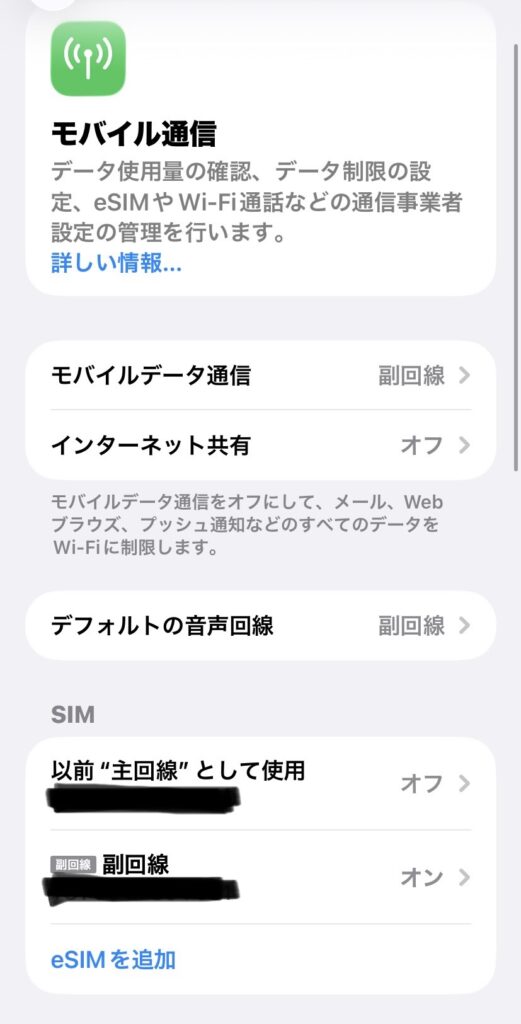
設定→モバイル通信を開き、日本通信SIMの回線で「モバイルデータ通信」がオンになっているか確認してください。デュアルSIM/eSIMをお使いの場合は、日本通信SIMの回線(副回線など)が選択されているかも合わせて確認してください。
② 機内モードをON→OFFする
機内モードをオンにして5秒待ち、オフにします。4G/5Gの接続がリセットされます。
③ 旧キャリアのプロファイルを削除する
設定 → 一般 → VPNとデバイス管理 → プロファイルを削除
ドコモ・au・ソフトバンクの古いプロファイルが残っていると通信できない場合があります。
④ iOSをアップデートする
古いiOSは接続に不具合が出ることがあります。最新版にアップデートしてから再試行してください。
⑤ iPhoneを再起動する
電源を切って再起動するだけで解決するケースも多いです。
それでもダメな時の最終手段
上記で解決しない場合はネットワーク設定のリセットを試してください。
設定 → 一般 → 転送またはiPhoneをリセット → ネットワーク設定をリセット
注意: Wi-Fiのパスワードは消えます。再設定が必要になるので先にメモしておいてください。
ネットワーク設定をリセットしたら、再度モバイル通信ができるか確認してください。それでも改善しない場合は、日本通信SIMの公式サポートを確認しましょう。
日本通信SIM × iPhoneの使用感
設定完了後の使い勝手について、実際に使っている感想をまとめます。
- ドコモ回線なので全国的に安定している
- お昼(12時)や夕方(17時)の混雑時間帯でも普通に使える
- 通信速度に不満はほぼなし
- 子ども用はシンプル290(月294円)で十分
iPhoneと日本通信SIMの相性はかなり良いです。ただしディズニーや花火大会など超混雑エリアはどの格安SIMでも弱いので注意が必要です。
まとめ
日本通信SIMをiPhoneで使うために必要なことは、実はほとんどありません。
- 回線切り替え(マイページから)
- APN構成プロファイルをSafariからダウンロードしてインストールする
- うまくいかない時だけ再起動やトラブルシューティングを試す
ここまで確認してもつながらない場合は、ネットワーク設定のリセットを試してください。それでも改善しない場合は、日本通信SIMの公式サポートを確認しましょう。
同じようにiPhone設定で詰まっている方の参考になれば嬉しいです。
我が家では、実際に日本通信SIMとiPhoneを子どものスマホとして使っています。実際の通信量や料金、使ってみて感じたメリット・デメリットは「小学生スマホ×日本通信SIM」で詳しくまとめています。
これから日本通信SIMを申し込む方は、実際に申し込んだときの画面をもとに「日本通信SIMの申し込み方法」をまとめています。プラン選びから本人確認、申し込み完了までの流れを順番に確認できます。
またね!
コメント