こんにちは、yosioです。
「ConoHa WINGはクレジットカードがなくても契約できる?」「コンビニではどうやって払うの?」と迷っていませんか。
結論から言うと、クレジットカードのほかに「ConoHaチャージ」という前払いの仕組みがあり、コンビニ払いにも対応しています。
僕はセブンイレブンでConoHaチャージに入金し、その残高で12ヶ月分の利用料金を支払いました。
この記事では、支払い方法ごとの違い、コンビニ払いの具体的な流れ、そして支払い後に確認しておきたい注意点をまとめます。
ConoHa WINGの支払い方法と、それぞれの違い
クレジットカード・ConoHaチャージ・ConoHaカードの違い
ConoHaの公式FAQによると、支払いの仕組みは大きく分けて「クレジットカード」「ConoHaチャージ」「ConoHaカード」の3つです。それぞれ簡単に整理します。
| 支払いの仕組み | 特徴 | 事前に確認すること |
|---|---|---|
| クレジットカード | 登録したカードで契約金額を決済する | 利用できるカードブランド |
| ConoHaチャージ | 管理画面からチャージした残高で支払う(前払い) | 入金方法ごとの手数料・反映時間 |
| ConoHaカード | 公式が案内するプリペイド方式の支払い手段 | 取り扱い・利用条件は公式サイトで確認 |
なお、ConoHa WINGの「WINGパック」は契約期間分をまとめて前払いする料金プランです。月ごとに分割して課金される仕組みではないので、支払い方法を選ぶ際もこの前提で考える必要があります。
コンビニ払いはConoHaチャージへの入金に使う
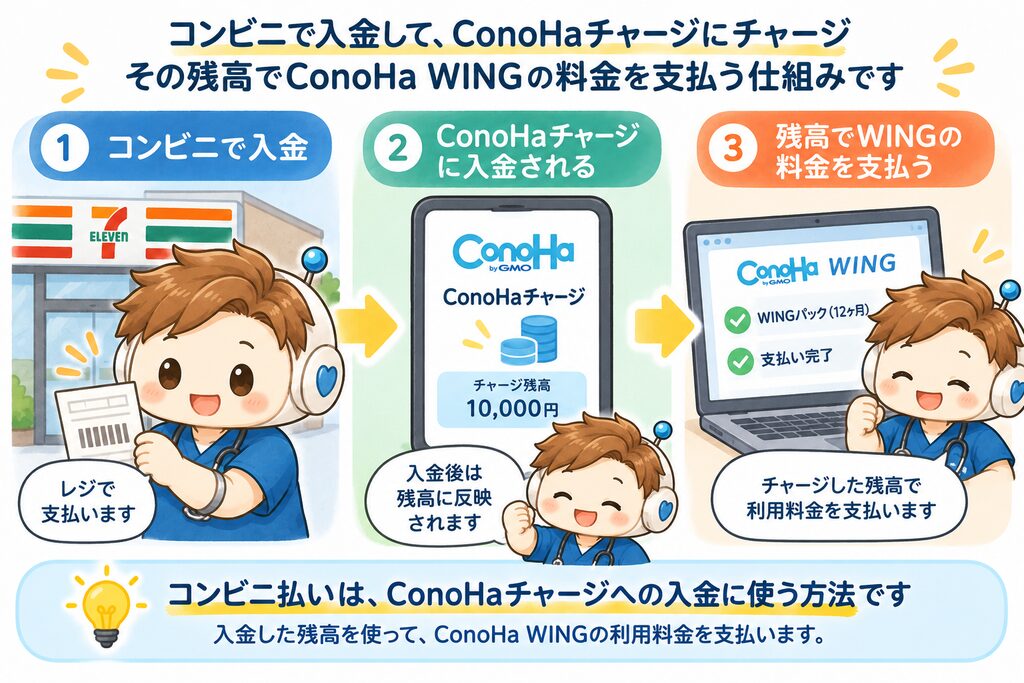
ConoHa WINGのコンビニ払いは、「コンビニでConoHaチャージに入金し、その残高を利用料金の支払いに充てる」という流れです。
コンビニで入金したからといって、毎月コンビニに行く必要があるわけではありません。12ヶ月契約であれば、その契約期間分の金額をまとめて支払うことになります。
ConoHa WINGというサービス自体の使い心地が気になる方は、ConoHa WINGを初心者が使った感想|よかった点・微妙だった点を正直レビューも参考にしてみてください。
僕がセブンイレブンのコンビニ払いを選んだ理由
僕がコンビニ払いを選んだ理由は単純で、妻に内緒でブログを始めたかったからです。
もちろん、これは僕の場合の理由です。誰にでもこの方法がベストというわけではありません。
カードを使わずに支払いたい方や、事前に入金した残高で管理したい方にとっての選択肢の一つとして紹介します。利用したコンビニはセブンイレブンで、契約期間は12ヶ月を選びました。
ConoHaチャージを使ったコンビニ払いの流れ
1.ConoHa側でチャージ金額と支払い先を指定する
管理画面の「支払設定」から「+チャージ」を選び、入金方法として「コンビニエンスストア」を指定します。利用する店舗を選び、振込人名をカタカナで入力します(公式・支払い方法)。
これは既存アカウントの管理画面からチャージする場合の手順です。初めて申し込む際の画面は異なる場合があるため、初回契約の流れは公式の新規セットアップ案内を確認してください。
ここで大事なのは、必要な利用料金に対して、決済画面に表示される支払総額・手数料・支払期限をきちんと確認することです。
2.支払い案内を確認してセブンイレブンのレジへ行く
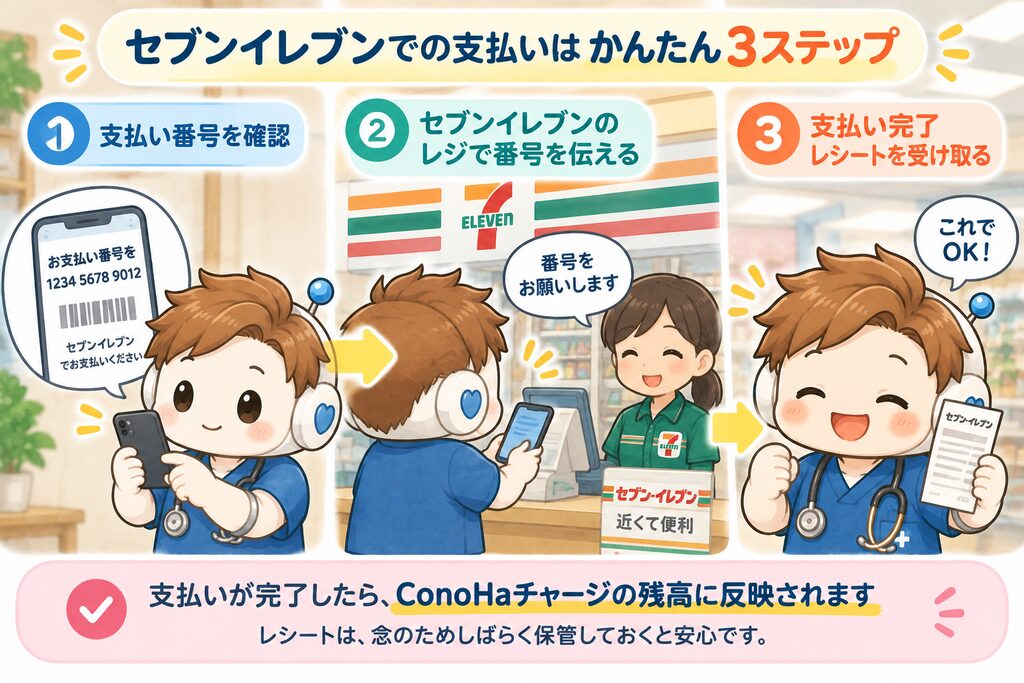
僕の場合は、コンビニ払いの手続きをすると、支払いに使う番号がスマホに届きました。支払期限を確認し、案内に記載された番号を用意してセブンイレブンのレジに向かいます。
レジでは支払いの案内をすぐ確認できるよう、スマホの画面や番号を控えたメモを用意しておくとスムーズです。
3.レジで番号を伝えて支払う|初めてで戸惑ったこと
ここで少し戸惑ったことがあったので紹介します。

スマホの画面を見せればいいんじゃないの?

僕もそう思ってスマホの画面をレジで見せたんですが、店員さんから「数字を言ってください」と言われて、番号を読み上げました。
これは僕が利用したときの対応で、すべての店舗で画面提示ができない、必ず読み上げが必要という意味ではありません。
4.チャージ残高と12ヶ月分の支払い完了を確認する
店頭での入金、ConoHaチャージ残高への反映、そして対象サービスへの決済は、それぞれ別の段階です。僕の場合は、反映されたチャージ残高を使って12ヶ月分の利用料金を支払いました。
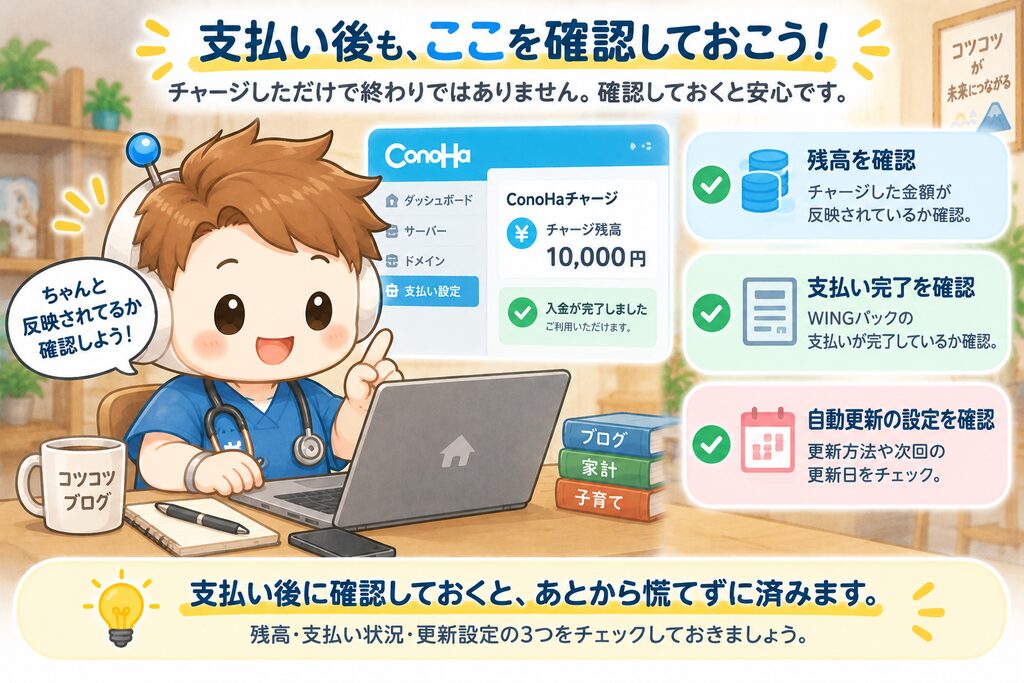
入金後は、ConoHaの管理画面でチャージ残高と対象料金の支払い状況を確認してください。確認方法は公式のチャージ残高確認ガイドと請求確認ガイドで案内されています。
コンビニ払いで確認したい手数料・反映時間・更新
支払総額・手数料・支払期限を確認する
支払う前に、手続き画面で「チャージする金額」「手数料の有無と金額」「店頭で支払う総額」「支払期限」を確認しましょう。チャージする金額が、支払い予定の利用料金を満たしているかも確認してください。
公式料金ページでは初期費用無料と案内されていますが、サーバーの利用料金は別に必要です。WINGパックは契約期間分を一括前払いするため、月額換算の金額だけでなく、最初に支払う総額を確認してください。
支払い直後に反映されるとは限らない
公式の支払い方法案内でも、チャージ後の反映には時間がかかる場合があると説明されています。支払い直後に残高が変わっていなくても、反映待ちの可能性があります。
支払い後にチャージ残高が反映されていないように見えても、慌ててもう一度支払う前に、残高・支払い状況・公式案内を確認してみてください。
更新時は契約状況とチャージ残高を確認する
最初に12ヶ月分を支払ったとしても、次回の更新費用が不要になるわけではありません。契約が続く限り、更新のタイミングで改めて支払いが発生します。
ConoHa WINGのWINGパックは、初期設定では自動更新がONになっており、ONの場合は契約満了日の30日前に更新される仕組みです(公式・WINGパックFAQ)。手動更新に切り替えることもできます。
コンビニ払いを利用している場合も、自動更新の設定とチャージ残高を確認しましょう。公式の契約状況確認ガイドを参考に、管理画面で満了予定日・自動更新設定・更新予定日を確認し、必要な更新料金を用意しておくと安心です。
ConoHa WINGの支払い方法でよくある疑問
クレジットカードがなくても利用できる?
利用できます。ConoHaチャージを使えば、コンビニ払いなどカード以外の入金方法で支払いに充てることができます。
契約後に支払い方法を変更できる?
登録カードやチャージなどの支払い設定は、管理画面で管理できます。変更したい方法に応じた操作は、公式の支払い方法案内を確認してください。
ただし、今後の決済設定を変更することと、すでに支払った料金を取り消す・返金することは別の話です。通常料金とWINGパックでも扱いが異なる場合があるため、希望する変更が適用される範囲は、公式案内やサポートで確認してください。
コンビニで払えば、ブログをすぐ使える?
支払っただけで自動的にすぐ使えるとは限りません。
チャージ残高への反映、サービスへの決済、開設処理という段階を経るため、管理画面で支払いと開設の完了を確認してください。
まとめ|支払い方法を選び、決済完了まで確認しよう
ConoHa WINGの支払い方法には、クレジットカードのほかにConoHaチャージという前払いの仕組みがあり、コンビニ払いにも対応しています。
僕はセブンイレブンのレジで番号を伝えてConoHaチャージに入金し、反映された残高で12ヶ月分の利用料金を支払いました。
どの方法で支払うにしても、支払総額・反映時間・更新時の契約状況は、自分の目で確認しておくと安心です。
これからConoHa WINGでブログを始める方は、ConoHa WINGでブログを始めた体験談|初心者でもWordPressを開設できた手順もあわせてご覧ください。すでに契約している方は、管理画面から支払い・契約状況を確認しておくことをおすすめします。
これから契約する方は、申し込み前に料金と支払い条件を確認しておきましょう。

またね!
コメント