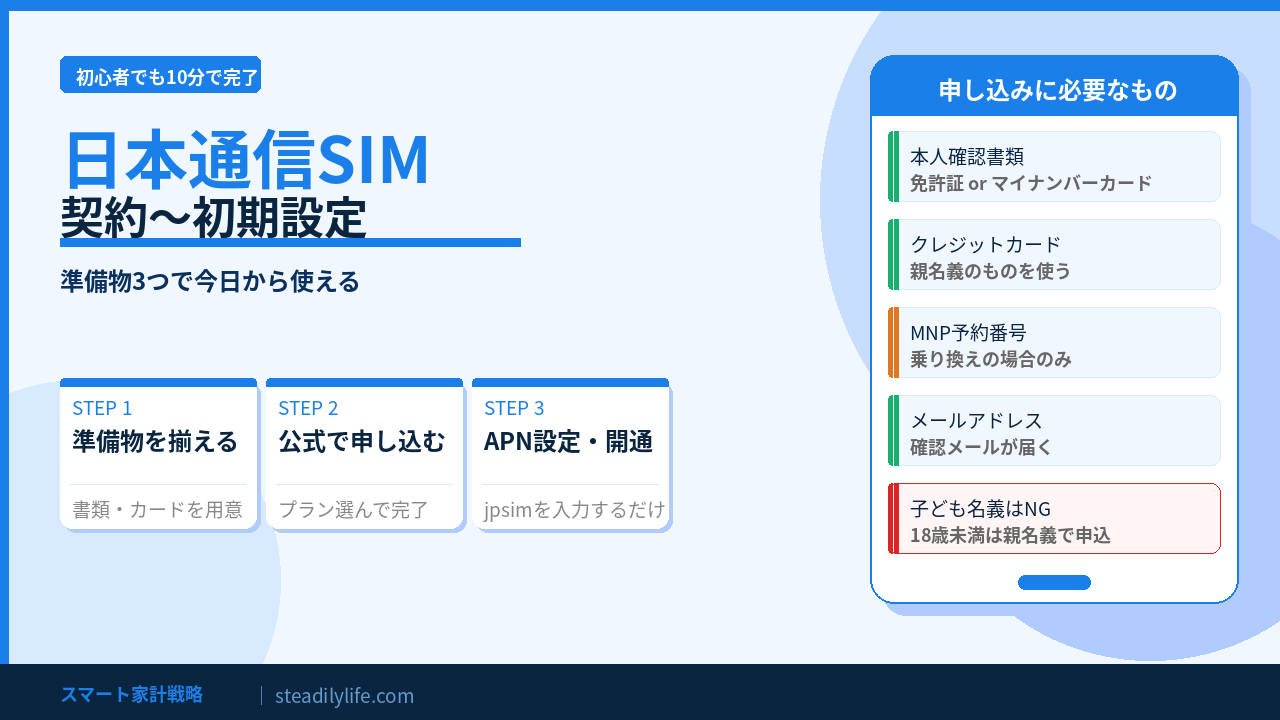
こんにちは、yosioです。
日本通信SIMへ乗り換えたいと思っても、
「MNPはどうすればいい?」「今の電話番号はそのまま使える?」「SIMが届いたら何をすればいい?」など、
初めてだと分かりにくいことも多いですよね。
でも、乗り換えの流れはそれほど難しくありません。
乗り換え前の準備 → MNPワンストップまたはMNP予約番号の確認 → 日本通信SIMへの申し込み → 回線切り替え・開通 → スマホの通信設定
という順番で進めればOKです。
我が家でも実際に日本通信SIMへ乗り換えましたが、事前に全体の流れを把握しておくとスムーズに進められました。
この記事では、実際に乗り換えた経験をもとに、MNPの準備から回線切り替え・開通までを順番に解説します。
- 日本通信SIMへ乗り換える全体の流れ
- MNPワンストップとMNP予約番号の違い
- 日本通信SIMへの申し込みからSIM到着まで
- SIM到着後の回線切り替え・開通方法
- 乗り換え前に知っておきたい注意点
結論|日本通信SIMへの乗り換えは5STEP
日本通信SIMへの乗り換えは、大きく分けると次の5STEPです。
STEP1:乗り換え前の準備をする
STEP2:MNPの準備をする
STEP3:日本通信SIMへ申し込む
STEP4:SIM到着後に回線切り替え・開通をする
STEP5:スマホの通信設定をする
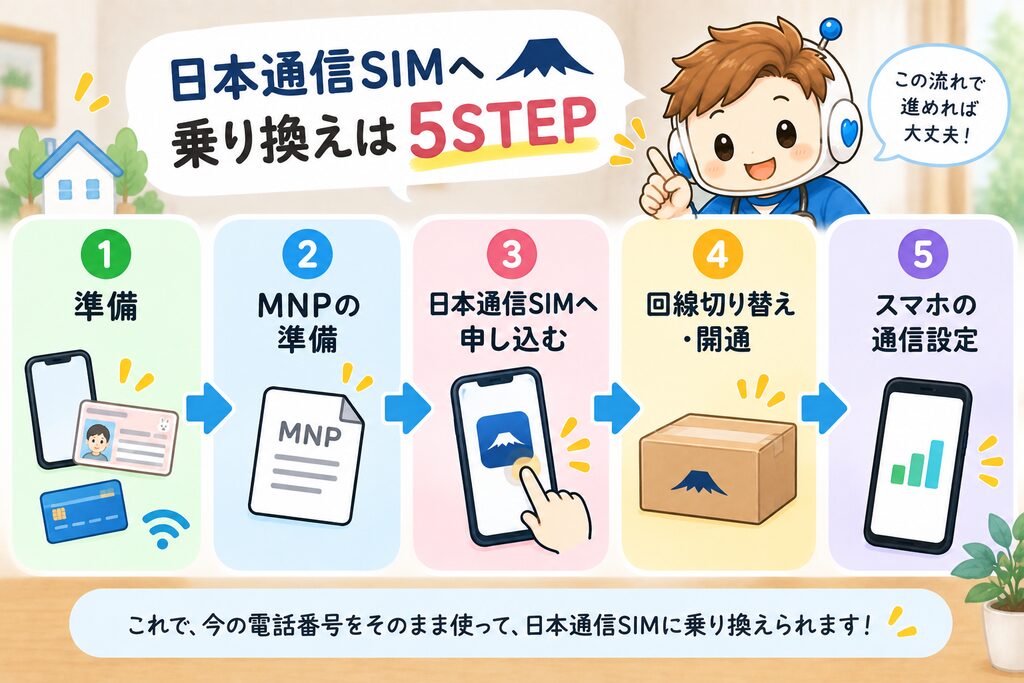
先にこの流れを把握しておけば、「次に何をすればいい?」と迷いにくくなります。
申し込み画面の詳しい操作方法や、iPhoneの通信設定については専用記事で解説しているので、この記事では他社から日本通信SIMへ乗り換える一連の流れを中心に説明します。

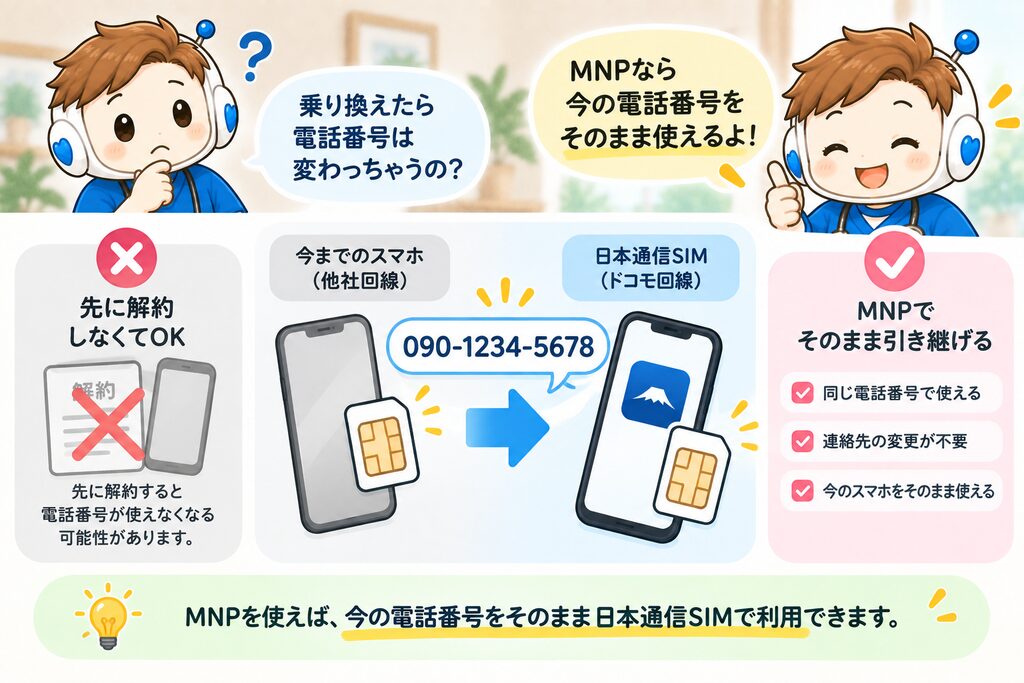
乗り換えって、今のスマホを解約してから日本通信SIMに申し込むの?

先に解約しなくて大丈夫だよ。MNPで乗り換えれば、今の電話番号を引き継いで日本通信SIMへ切り替えられるよ。
日本通信SIMとは?
日本通信SIMはドコモ回線を利用した格安SIMで、合理的シンプル290なら月額290円から利用できます。
ここではサービス紹介よりも、他社から日本通信SIMへMNPで乗り換える流れを中心に解説していきます。
STEP 1|日本通信SIMへ乗り換える前に準備するもの
日本通信SIMへの乗り換えを始める前に、必要なものを準備しておきましょう。
現在の日本通信SIMは、日本通信アプリからマイナンバーカードを読み取って申し込みます。以前のように運転免許証などの本人確認書類を撮影してアップロードする方法ではありません。
また、今使っている電話番号をそのまま引き継ぐ場合は、現在契約している通信会社のマイページへログインできる状態にしておくとスムーズです。
日本通信SIMへの申し込みに必要なものは、主に以下です。
- 日本通信アプリ
- マイナンバーカード
- マイナンバーカードの暗証番号
- マイナンバーカードを読み取れるスマホ
- 本人名義のクレジットカードまたは利用可能なデビットカード
- メールアドレス
- 現在利用している電話番号・契約情報
申し込み画面の入力方法や本人確認の詳しい手順は、「日本通信SIMの申し込み方法|子どもの初スマホを親名義で契約する手順【2026年版】」で解説しています。
18歳未満は本人名義では契約できません。
子どもが利用する場合は、保護者名義で申し込み、支払いカードも契約者本人名義のものを使用します。
STEP 2|MNPで日本通信SIMへ乗り換える方法
今使っている電話番号をそのまま日本通信SIMで使いたい場合は、MNP(携帯電話番号ポータビリティ)で乗り換えます。
日本通信SIMはMNPワンストップに対応しているため、対応している通信会社から乗り換える場合は、基本的にMNP予約番号を事前に取得する必要はありません。
MNPワンストップを利用できない場合や、手続き途中でうまく進めない場合は、現在契約している通信会社でMNP予約番号を取得して乗り換える方法もあります。
MNPワンストップなら予約番号は不要
MNPワンストップに対応している通信会社から日本通信SIMへ乗り換える場合は、MNP予約番号を自分で取得せずに手続きを進められます。
日本通信SIMの申し込み途中で現在利用している通信会社を選び、案内に沿って乗り換え手続きを進めます。
「MNP予約番号を取ってから申し込まないといけない」と思っている方もいるかもしれませんが、ワンストップを利用できる場合は事前取得は不要です。
MNP予約番号が必要な場合
MNPワンストップを利用できない場合は、現在契約している通信会社でMNP予約番号を取得してから日本通信SIMへ申し込みます。
また、MNPワンストップで手続きを進めている途中にエラーなどで進めなくなった場合、日本通信SIM公式ではMNP予約番号を取得してツーストップ方式で申し込む方法も案内しています。
MNP予約番号の取得方法は通信会社によって異なるため、現在契約している通信会社で確認してください。
今の電話番号と旧回線はどうなる?
MNPで乗り換えれば、現在使っている電話番号をそのまま日本通信SIMへ引き継げます。
また、日本通信SIMへのMNP回線切り替えが完了すると、乗り換え元の通信会社との回線契約は終了します。
そのため、日本通信SIMへ乗り換える前に自分で現在の回線を解約する必要はありません。先に解約してしまわないよう注意しましょう。
MNP回線切り替えには期限がある
SIMが届いたら、そのまま放置せず、期限内にMNP回線切り替えを行いましょう。
MNP予約番号を取得して申し込んだ場合は、予約番号の有効期限の前日までに回線切り替えを行う必要があります。
MNP予約番号を発行せず、MNPワンストップで申し込んだ場合も切り替え期限があります。申込完了後は、日本通信SIMの案内画面やメールに表示される期限を確認し、早めに切り替えるのがおすすめです。
期限を過ぎると申し込みが無効になる場合があるため、SIM到着後はなるべく早く手続きを済ませましょう。
STEP 3|日本通信SIMへ申し込む
MNPの準備ができたら、日本通信アプリから申し込みを進めます。
現在の日本通信SIMでは、マイナンバーカードを使った本人確認を行い、利用するプランやSIMタイプ(SIMカード/eSIM)、契約内容などを選択して申し込みます。
MNPワンストップを利用する場合は、申し込み途中で現在利用している通信会社のサイトへ移動し、案内に沿ってMNP手続きを進めます。
申し込み方法は2026年に変更されているため、詳しい操作方法は「日本通信SIMの申し込み方法|子どもの初スマホを親名義で契約する手順【2026年版】」で最新手順を画像付きで解説しています。
初期費用を抑えたい場合は、スターターパックを使う方法もあるので、申し込み前に価格を確認しておくと安心です。
STEP 4|SIM到着後に回線切り替え・開通をする
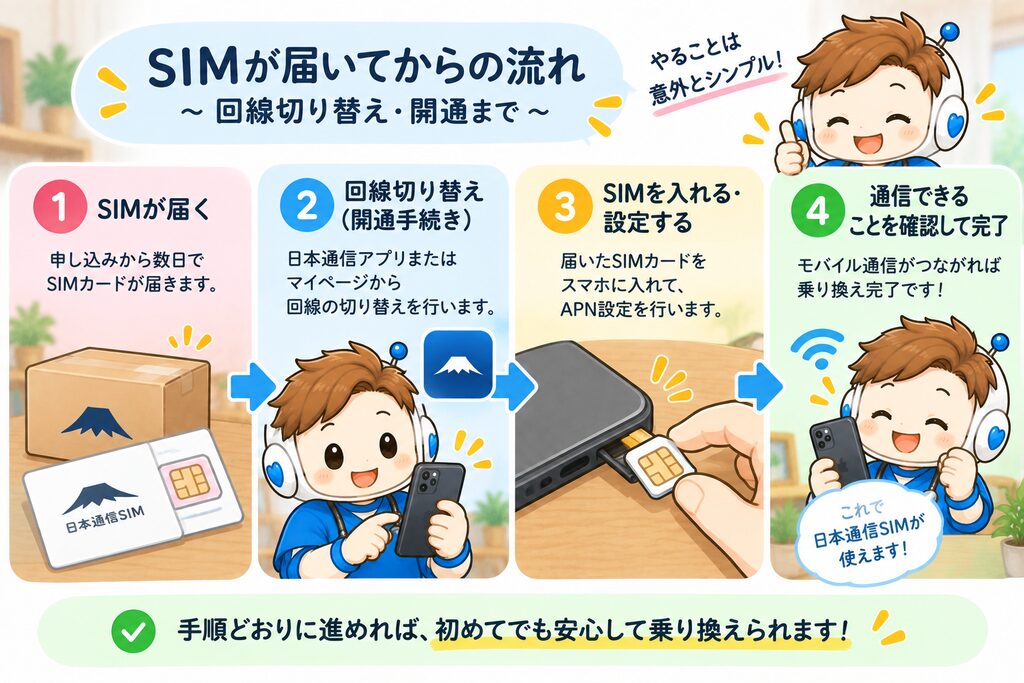
SIMカードが届いたら、まず日本通信SIMのマイページからMNP回線切り替えを行います。
回線切り替えが完了すると、日本通信SIMで電話番号が使えるようになり、乗り換え元の回線契約は終了します。
そのため、SIMが届いたらすぐに差し替えるのではなく、先にMNP回線切り替えを行うという順番を覚えておくと迷いにくいです。
回線切り替えが完了したら、SIMカードをスマホに入れて通信設定へ進みます。
物理SIMの場合
MNP回線切り替えが完了したら、スマホの電源をOFFにして、これまで使っていたSIMカードから日本通信SIMへ差し替えます。
SIMカードを差し替えたら電源を入れ、続いてスマホの通信設定を行います。
iPhoneの詳しい設定方法は、次のSTEPで紹介している「日本通信SIMのiPhone設定方法」を確認してください。
eSIMの場合
eSIMを選んだ場合は、SIMカードの到着を待たずに開通手続きを進められます。
eSIMは物理SIMの差し替えが不要ですが、利用開始までの手順がSIMカードとは異なるため、日本通信SIMから届く案内に沿って設定してください。
STEP 5|スマホの通信設定をする
MNP回線切り替えが完了したら、最後にスマホの通信設定を行います。
iPhoneで日本通信SIMを利用する場合は、インターネットに接続するためにAPN構成プロファイルの設定を行います。Androidの場合は、端末側でAPN設定が必要です。
iPhoneのAPN構成プロファイルのインストール方法や、設定してもつながらない場合の対処法は、「日本通信SIMのiPhone設定方法|APN設定は必要?つながらない時の対処法も解説」で実際の手順を詳しく解説しています。
通信設定が終わったら、Wi-FiをオフにしてWebサイトなどを開き、モバイル通信でインターネットにつながるか確認しましょう。
Androidの場合
Androidの場合は端末側でAPN設定を行います。機種によって設定画面が異なるため、日本通信SIM公式のネットワーク設定方法を確認してください。
日本通信SIMへの乗り換えで困ったときの対処法
① MNP回線切り替えが終わっているか確認する
SIMカードを入れても使えない場合は、まずMNP回線切り替えが完了しているか確認しましょう。
MNPで日本通信SIMへ乗り換える場合は、管理画面からMNP回線切り替えの手続きが必要です。回線切り替えが完了していなければ、日本通信SIMで通信を始めることはできません。
また、MNP回線切り替えには期限があります。SIMが届いたまま放置せず、期限内に手続きを済ませましょう。
② 回線切り替え完了後につながらない場合
MNP回線切り替えが完了しているのにインターネットにつながらない場合は、スマホ側のネットワーク設定を確認します。
iPhoneではAPN構成プロファイル、AndroidではAPN設定が必要です。
日本通信SIM公式も、回線切り替え完了後につながらない場合はネットワーク設定を確認するよう案内しています。
③ それでも解決しない場合
MNP回線切り替えとスマホの通信設定を確認しても解決しない場合は、日本通信SIMの公式サポートを確認しましょう。
日本通信SIM公式には「ネットができない・つながらない」「eSIMの設定がうまくできない」などのトラブルシュートが用意されています。
実際に日本通信SIMへ乗り換えて感じたこと
我が家でも実際に日本通信SIMへ乗り換え、現在は子どものスマホにも利用しています。
乗り換える前は「格安SIMでも問題なく使えるのか」「設定が難しくないか」という不安もありましたが、実際に手続きをしてみると、全体の流れさえ分かっていればそれほど難しくありませんでした。
子どものスマホは自宅のWi-Fiを使うことが多く、外ではLINEなどの連絡が中心なので、我が家では日本通信SIMの低容量プランでも十分使えています。
実際に1年間使ったデータ量や料金、子どもに使わせて感じたメリット・デメリットは、「【実体験】小学生スマホは日本通信SIMが最強だった「合理的シンプル290」レビュー」で詳しくまとめています。
まとめ|日本通信SIMへの乗り換えは流れが分かれば難しくない
日本通信SIMへの乗り換えは、最初に全体の流れを把握しておけばそれほど難しくありません。
もう一度、乗り換えの流れを確認しておきます。
- 乗り換え前に必要なものを準備する
- MNPの準備をする
- 日本通信SIMへ申し込む
- SIM到着後にMNP回線切り替え・開通をする
- スマホの通信設定をする
僕も実際に日本通信SIMへ乗り換えましたが、順番に進めれば迷うポイントはそれほど多くありませんでした。これから乗り換える方は、まず必要なものを準備して手続きを進めてみてください。
またね!
コメント