こんにちは、yosioです。
ブログを始めようと思ったとき、最初につまずいたのが「WordPressブログって、どうやって作るの?」というところでした。
サーバー、ドメイン、WordPress……。
名前は聞いたことがあっても、それぞれ何をすればいいのかよく分かりませんでした。
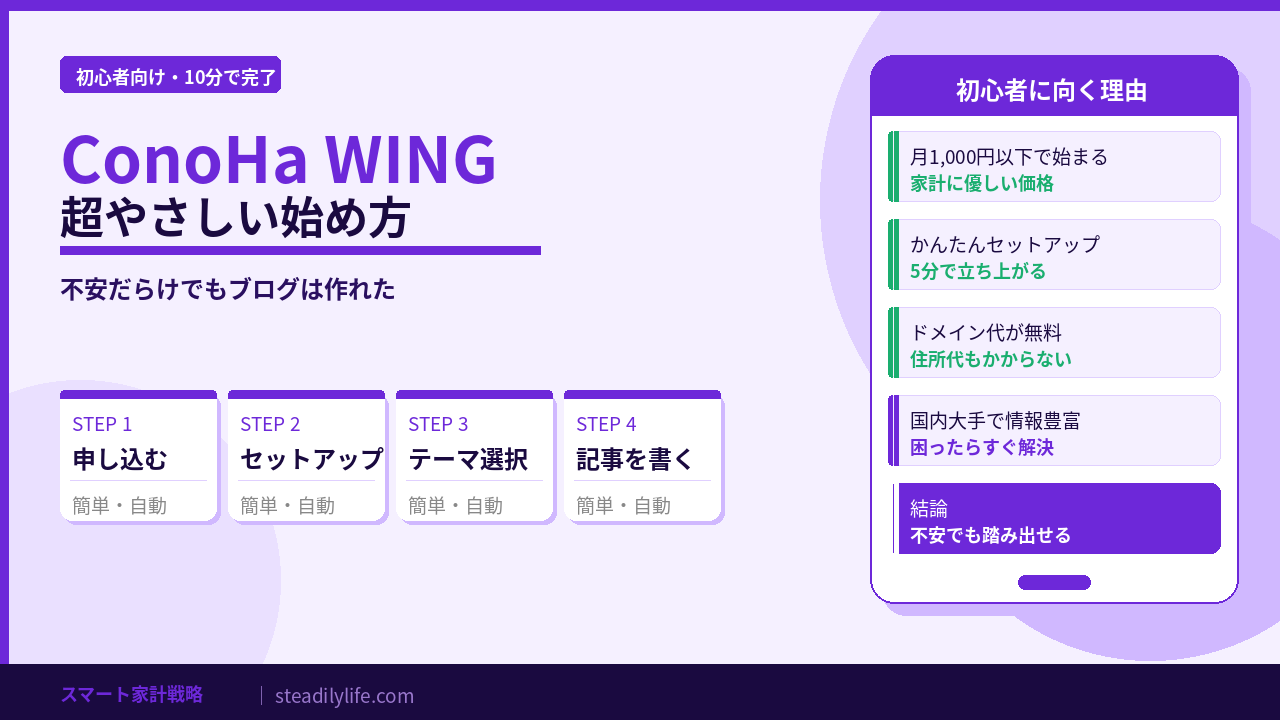
そんな僕が実際に選んだのが、ConoHa WINGです。

ブログを作るって、サーバーとかドメインとか自分で設定するんでしょ?

僕もそう思ってた。でも実際にやってみたら、想像していたよりずっと簡単だったよ。
僕はConoHa WINGの「WordPressかんたんセットアップ」を使って、このブログを開設しました。
もちろん、始める前は、
- どのプランを選べばいい?
- ドメインって何を決めればいい?
- WordPressの設定は難しくない?
- 無料テーマのCocoonでも大丈夫?
など、分からないことばかりでした。
この記事では、ブログ初心者だった僕が実際にConoHa WINGを使ってWordPressブログを開設した流れを紹介します。
公式マニュアルのようにすべての機能を説明するのではなく、僕が実際に選んだ設定や、初心者目線で迷ったポイントを中心にまとめます。
これからConoHa WINGでブログを始めようとしている人の、一つの実例として参考になればうれしいです。
ConoHa WINGでブログを開設したときの流れ
僕がConoHa WINGでブログを始めたときは、大きく分けると次の流れでした。
- ConoHa WINGに申し込む
- WordPressかんたんセットアップを選ぶ
- ブログ名・ドメインなどを設定する
- WordPressテーマを選ぶ
- WordPressにログインしてブログを確認する
始める前は「サーバーとドメインを別々に契約して、自分でWordPressをインストールするのかな?」と思っていました。
でも実際は、WordPressかんたんセットアップを使うことで、必要な設定をまとめて進められました。
僕自身、サーバーやドメインの仕組みを完全に理解してから申し込んだわけではありません。
それでも画面に沿って進めることで、WordPressブログを開設できました。
初心者だった僕が特に迷ったのは、「どのプランにするか」「ドメインを何にするか」「テーマをどうするか」という部分です。
このあとは、僕が実際に何を選んだのかも含めて順番に紹介します。
ConoHa WINGとは?初心者だった僕が選んだ理由
ConoHa WINGは、WordPressでブログを運営するために必要なレンタルサーバーです。
僕もブログを始めるまでは、「サーバーって何?」という状態でした。
簡単に考えるなら、
- WordPress → ブログを作る仕組み
- サーバー → ブログのデータを置いておく場所
- ドメイン →
steadilylife.comのようなブログの住所
くらいの理解からスタートしました。
その中で僕がConoHa WINGを選んだ大きな理由は、WordPressブログの開設をまとめて進められる「WordPressかんたんセットアップ」があったことです。
ブログを始めるだけでも分からないことが多かったので、サーバー契約、ドメイン、WordPressの設定をそれぞれ別々に調べるより、できるだけシンプルに始めたいと思いました。
もう一つは、利用者が多く、分からないことを検索すると情報を見つけやすかったことです。
実際に始めてからも分からないことは何度もありましたが、使っている人が多いことは初心者の僕にとって安心材料になりました。
僕の場合は、細かいスペックを比較してConoHa WINGを選んだというより、
「初心者の自分でもWordPressブログを始められそうだった」
というのが一番大きな理由です。
ブログを始めよう
ConoHa WINGでブログを始める前に不安だったこと
ConoHa WINGを選んだとはいえ、申し込む前はかなり不安でした。
特に僕が気になっていたのは、このあたりです。
- サーバーやドメインの知識がなくても大丈夫?
- WordPressを自分で設定できる?
- どのプランを選べばいい?
- ドメイン名はどう決めればいい?
- 無料テーマのCocoonでも大丈夫?
- 申し込んだあと、何をすればブログを始められる?
今なら一つずつ調べれば分かりますが、ブログを始める前は知らない言葉が次々に出てくること自体が不安でした。
特に「サーバー」「ドメイン」「WordPress」が別々のものだと知ったときは、
「これを全部自分で設定するの?」
と思ったのを覚えています。
でも実際にConoHa WINGで申し込んでみると、僕の場合はWordPressかんたんセットアップを使って、画面に沿って必要な項目を決めていく形で進められました。
もちろん、何も考えずに進めていいわけではありません。
僕が実際に迷ったのは、契約期間・ドメイン名・WordPressテーマなど、自分で選ばなければならない部分でした。
ここからは、僕が実際にConoHa WINGでブログを開設したときの流れに沿って、「何を選んだのか」「どこで迷ったのか」も含めて紹介します。
STEP 1|ConoHa WINGに申し込む
まずはConoHa WINGの申し込みから始めました。
申し込み画面ではメールアドレスなどを登録したあと、契約するプランや期間を選んでいきます。
僕が初心者として最初に迷ったのが、「どのプラン・契約期間を選べばいいの?」というところでした。
ブログを始める段階ではアクセスがどのくらい増えるかも分からないので、僕は最初から高性能なプランを選ぶ必要はないと考えました。
また、契約期間についても、
「ブログを続けられるか分からないのに、長期間契約して大丈夫かな?」
という不安がありました。
一方で、ブログは数週間や1〜2ヶ月で結果が出るものでもないと思っていたので、料金だけでなく、自分がどのくらいの期間ブログを続けてみたいのかを考えて選びました。
僕はセブンイレブンでConoHaチャージに入金し、その残高で12ヶ月分の利用料金を支払いました。カード以外で支払いたい方は、ConoHa WINGの支払い方法|コンビニ払いを利用した僕の体験と注意点も参考にしてください。
料金やキャンペーンは時期によって変わるため、申し込むときは公式サイトで現在の料金を確認してください。
現在の料金・プランをConoHa WING公式サイトで確認する
僕がここで感じたこと
サーバーの性能を細かく比較するより、「自分がブログを始めるために必要なものは何か」を基準に考えた方が、初心者の僕には選びやすかったです。
STEP 2|WordPressかんたんセットアップを選ぶ
ConoHa WINGを選んだ理由の中でも、僕にとって一番大きかったのが「WordPressかんたんセットアップ」でした。
ブログを始める前は、
- サーバーを契約する
- ドメインを取得する
- WordPressをインストールする
- SSLなどの設定をする
といった作業を、それぞれ自分でやるものだと思っていました。
正直、この時点でかなり難しそうに感じていました。
でもWordPressかんたんセットアップを使うと、ブログ開設に必要な設定を申し込みの流れの中でまとめて進められます。
僕自身、サーバーやSSLの仕組みを完全に理解していたわけではありません。
それでも画面に沿って入力していくことで、WordPressブログを立ち上げることができました。
僕がここで一番迷ったのはドメイン名
設定そのものより迷ったのが、ブログのドメイン名を何にするかでした。
僕の場合は、このブログの名前に合わせて、
steadilylife.com
にしました。
ドメインはブログを続けていくうえで長く使うものなので、申し込み画面で適当に決めるのではなく、事前にいくつか候補を考えておくとスムーズです。
僕も「あとから変えればいい」と軽く考えず、ブログ名とのつながりを考えて決めました。
僕がここで感じたこと
WordPressの仕組みを全部理解してからブログを始める必要はありませんでした。それよりも、ブログ名やドメインなど「自分で決める部分」を事前に考えておいた方が、申し込みは進めやすかったです。
STEP 3|テーマはCocoonを入れる
ブログの見た目を決める「テーマ」選び。ConoHaのセットアップ画面で一緒に選べます。
僕は迷わず、無料テーマのCocoonを選びました。
- 完全無料なのに機能がプロ級
- 利用者が多いから使い方の解説記事がたくさんある
- このブログにある「吹き出し」も簡単に作れる
副業を始めたばかりの頃は、「最初はお金をかけすぎない」のが継続のコツです。
STEP 3|ブログ名・ドメイン・WordPressの情報を設定する
WordPressかんたんセットアップを選んだら、ブログを作るために必要な情報を入力していきます。
ここで僕が感じたのは、難しい設定をするというより、「自分で決めること」が意外と多いということでした。
たとえば、
- ブログ名
- ドメイン名
- WordPressのユーザー名
- WordPressのパスワード
などです。
特にブログ名やドメイン名は、この先ブログを続けていくうえで長く使うものなので、申し込みを始める前にある程度考えておいた方がラクだと思います。
僕の場合はブログ名を「スマート家計」、ドメインをsteadilylife.comにしました。
一方、WordPressのユーザー名やパスワードは、ブログにログインするために必要になります。
申し込みが終わってから、
「WordPressにはどこからログインするんだっけ?」
とならないように、自分で設定した情報は忘れないよう管理しておくのがおすすめです。
僕がここで感じたこと
ブログ開設で難しかったのは専門的な操作より、「ブログ名やドメインをどうするか」を決めることでした。申し込み前に候補を考えておくだけでも、かなり進めやすくなります。
STEP 4|WordPressテーマは無料のCocoonを選んだ
WordPressブログを作るときに、もう一つ迷ったのが「テーマを何にするか」でした。
WordPressのテーマは、ブログのデザインや機能のベースになるものです。
有料テーマもいろいろありましたが、僕は最初から大きなお金をかけることに抵抗があったので、無料テーマのCocoonを選びました。
そして、この「スマート家計」も現在Cocoonを使って運営しています。
僕がCocoonを選んだ理由はシンプルで、
- 無料で始められる
- 利用している人が多い
- 分からないことを検索すると解説を見つけやすい
- ブログを始める段階では十分だと思った
からです。
実際に使い始めてからは、記事を書くだけでなく、吹き出しやブログカードなども使うようになりました。
この記事に出てくる「チープ」と「メーン」の吹き出しも、Cocoonの機能を使っています。
もちろん、ブログを始めるならCocoonでなければいけないわけではありません。
僕の場合は、
「まだブログを続けられるか分からない段階で、最初から有料テーマにお金をかけなくてもいい」
と考えてCocoonを選びました。
実際にブログを続けている今も使っているので、結果として僕には十分な選択でした。
僕がここで感じたこと
最初から完璧なブログ環境を作ろうとすると、決めることも費用も増えてしまいます。僕はまず無料のCocoonで始めて、必要になったら後から考えることにしました。を押す勇気を持つ。それだけで、あなたは日本の数%しかいない「発信するパパ」の仲間入りです。
STEP 5|WordPressにログインしてブログ開設を確認する
申し込みとWordPressの設定が終わったら、実際にWordPressへログインしてみました。
ここまで来て、ようやく
「本当に自分のブログができた」
と実感しました。
始める前は、サーバー・ドメイン・WordPressと知らない言葉ばかりで、ブログを作ること自体がかなり難しそうに感じていました。
でも実際にやってみると、僕の場合はConoHa WINGの申し込みからWordPressの設定まで、画面に沿って一つずつ進めることでブログを開設できました。
もちろん、ブログができたら終わりではありません。
ここから、
- WordPressの初期設定
- Cocoonの設定
- プロフィール作成
- 記事を書く
- Google Search Consoleなどの設定
といった作業が待っています。
僕も最初から全部できたわけではなく、分からないことが出てくるたびに調べながら一つずつ進めました。
ただ、ブログを始める前に感じていた、
「WordPressブログを自分で作れるのかな?」
という一番最初の不安は、ここでなくなりました。
僕がここで感じたこと
最初からWordPressのすべてを理解する必要はありませんでした。まず自分のブログを開設して、必要なことを後から一つずつ覚えていくやり方でも、僕は十分進められました。
実際にConoHa WINGを使い始めてから感じた「よかった点」だけでなく、「ここは少し微妙だった」と感じた部分も別の記事にまとめています。
→ ConoHa WINGにしてよかった点・微妙だった点|初心者の僕が正直に使ってみた話
まとめ|初心者の僕でもConoHa WINGでブログを開設できた
ログを始める前の僕は、サーバーやドメインについてほとんど分からない状態でした。
それでもConoHa WINGのWordPressかんたんセットアップを使って、実際にこのブログを開設することができました。
僕がブログを開設した流れをまとめると、
- ConoHa WINGに申し込む
- WordPressかんたんセットアップを選ぶ
- ブログ名・ドメイン・WordPressの情報を設定する
- WordPressテーマにCocoonを選ぶ
- WordPressにログインしてブログの開設を確認する
という流れです。
実際にやってみて感じたのは、WordPressの仕組みをすべて理解してから始めなくても大丈夫だったということです。
僕の場合、難しい操作そのものよりも、「どのプランにする?」「ドメイン名は?」「テーマは?」と、自分で決める部分の方が迷いました。
だから、これからConoHa WINGでブログを始めるなら、申し込み前にブログ名とドメイン名の候補だけでも考えておくと進めやすいと思います。
僕も最初は不安でしたが、実際にブログを作ってから、分からないことを一つずつ調べながら覚えていきました。
これからWordPressブログを始めようとしている方に、僕の体験が一つの参考になればうれしいです。
またね!
コメント